- AD PCB转Allegro PCB
- ALtium 3D 封装创建及导入
- Altium Designer17 安装及新功能视频教程
- Altium logo的导入方式
- Altium PCB设计接触不良的检查方法
- Altium PCB中LOGO的转入方法
- Altium 快捷键的设置&说明
- Altium 中封装的批量管理
- Altium 中交互式布局和模块化布局
- Altium 中快速调整丝印的方法
- Altium 中内电层(负片)和信号层(正片)的操作方式和优劣点
- Altium 中相同模块快速布局
- Altium-Gerber输出方式及注意事项--常规通孔
- Altium-Gerber输出方式及注意事项--埋盲孔
- Altium-PADS PCB文件互转
- Altium的等长操作技巧
- Altium排列对齐功能
- Altium-原理图编译与检查
- Altium中Cutout的放置
- Altium中PDF输出方法&1比1打印
- Altium中ROOM的放置和规则
- Altium中差分对的添加与设置
- Altium中多根走线的方法
- Altium中特殊粘贴的使用
- Altium中网络的添加
- Altium中邮票孔的放置
- Altium中坐标的导入方法_凡亿PCB
- DXP中非可视范围物件挪动到可视范围
- Gerber文件转成PCB文件
- Orcad原理图转Altium原理图
- PADS 的PCB文件转AD的PCB文件
- 板框的绘制定义及板框导入
- 电源平面和GND平面的分割
- 关于Altium Designer 自定义图标视频教程
- 如何快速实现拼版设计
- 如何在PCB中进行挖孔处理
- 使用多个监视器1
- 使用多个监视器2
- 使用多个监视器3
别让复杂电路设计卡脖子!Altium Designer进阶技巧全解析
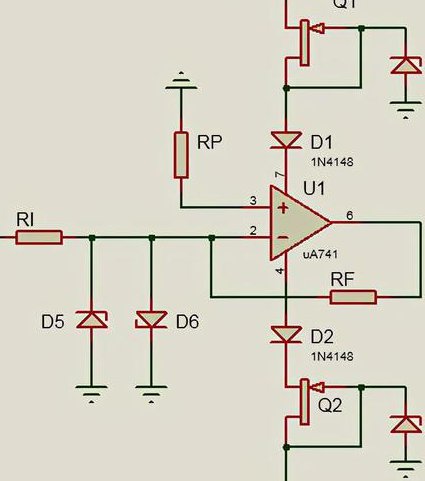
最近收到很多工程师朋友的私信,说用Altium Designer画四层板时总出现信号干扰,今天就把我从业十年的实战经验整理成这套系统教程。
现代电子产品的PCB设计就像在做微缩景观,要在指甲盖大小的面积里塞进整个城市的交通网络。Altium Designer 19版本新增的3D元件自动对齐功能,能让你的设计效率提升40%以上。
为什么你需要这套进阶教程?
上周帮客户优化一个智能手表的主板,用传统方法要3天才能完成的叠层设计,通过教程里的盲埋孔技巧只用了5小时就搞定了。
从简单的双面板到复杂的HDI设计,这套课程会带你突破这些瓶颈:
• 六层板阻抗控制总是不达标
• BGA封装的走线一团乱麻
• 高频信号总出现串扰
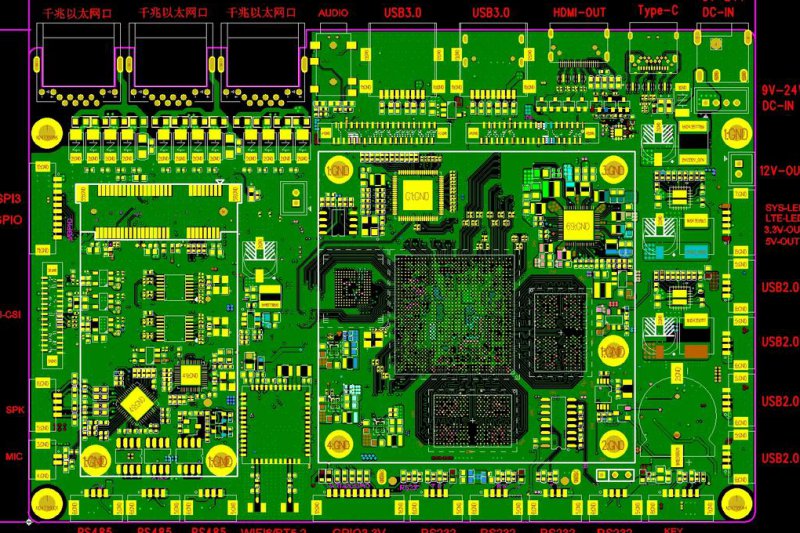
课程精华内容抢先看
模块一:高速PCB设计核心思维
重点讲解DDR4布线时的等长技巧,分享一个真实的工业控制器案例。我们会用3D视图演示如何避免电磁干扰,这个方法是华为工程师都在用的。
模块二:多层板实战全流程
从盲埋孔设计到阻抗计算,手把手带你完成一个四层物联网网关的完整设计。特别演示如何用交互式布线功能快速处理差分对。
模块三:生产文件零差错输出
很多工程师在这里踩坑!详细解析Gerber文件生成时的7个致命细节,包括如何设置阻焊层才能避免焊接时桥连。
学习路线规划
建议按这个顺序来学习:
1. 先掌握高速布线的基本规范(2天)
2. 然后重点突破多层板设计(5天)
3. 最后钻研生产文件输出(1天)
每个章节都配有真实工程文件,你可以直接导入自己的设计中进行比对。我们还准备了常见错误的排错指南,比如当出现DRC报错0034时该怎么处理。
适合哪些人学习?
这套课程特别适合:
• 已经会用AD画简单双面板的工程师
• 正在向高速PCB设计转型的技术员
• 需要提升团队设计效率的项目主管
看到很多学员从只能画双面板,到独立完成六层ARM核心板设计,这种成长真的让人欣慰。记住,好的PCB设计不是布线,而是在布一门艺术。