- 1.2.2excel2013的安装
- 1.2.3excel2013的启动
- 1.1.2excel2013的主要新增的功能
- 1.2.1excel2013的安装条件
- 1.1.1excel的主要功能
- 1.3.4用户账户区
- 1.3.1“文件”菜单
- 1.3.2选项卡、功能区和组
- 1.3.3快速访问工具栏
- 1.3.0excel2013工作窗口
- 1.3.6工作表
- 1.3.5单元格
- 1.3.7工作簿
- 1.4.2设置打印区域
- 1.4.4打印预览
- 1.4.5打印文件
- 1.4.3设置页边距
- 1.4.1设置工作表的页眉和页脚
- 1.5退出excel
- 1.5.1初识excel2013——专家支招
- 1.2.2excel2013的安装
- 1.2.3excel2013的启动
- 1.1.2excel2013的主要新增的功能
- 1.2.1excel2013的安装条件
- 1.1.1excel的主要功能
- 1.3.4用户账户区
- 1.3.1“文件”菜单
- 1.3.2选项卡、功能区和组
- 1.3.3快速访问工具栏
- 1.3.0excel2013工作窗口
- 1.3.6工作表
- 1.3.5单元格
- 1.3.7工作簿
- 1.4.2设置打印区域
- 1.4.4打印预览
- 9.9.1组合图表
- 9.9.3实例精练——制作实际业绩与预算的比较图表
- 9.8.1添加趋势线
- 9.7.3添加涨跌柱线
- 9.9.2动态图表
- 8.6.3实例精练—使用文本函数获取员工基本信息
- 8.6.2格式处理函数
- 8.6.1文本处理函数
- 8.4.3AND函数
- 8.4.2FALSE和TRUE函数
- 8.4.1IF函数
- 8.9.3常用函数的运用——专家支招
- 8.9.2信息函数
- 8.9.1数据库函数
- 8.8.2复数计算函数
- 8.8.1数制转换函数
- 8.7.2引用函数
- 8.7.1查找函数
- 8.2.1一般统计函数
- 8.3.3数组函数
- 8.3.2三角函数
- 8.3.1数学函数
- 8.5.4星期推算函数
- 8.5.5实例精练—值班表中的日期时间处理
- 8.5.3日期推算函数
- 8.5.2返回序列号函数
- 8.5.1返回年月日小时函数
- 8.1.4报酬率计算函数
- 8.1.3投资计算函数
- 8.1.2本金和利息的计算函数
- 8.1.1折旧计算函数
- 8.2.3实例精练—员工出勤状况统计
- 2.3.3插入与删除单元格
- 2.3.4合并与取消合并单元格
- 2.3.6实例精练-编制人事调动申请表
- 2.3.7专家支招
- 2.3.5单元格内容的删除
- 2.1.1新建工作簿
- 2.1.3保存工作簿
- 2.1.2打开工作簿
- 2.2.3重命名工作表
- 2.2.2插入与删除工作表
- 2.2.1移动与复制工作表
- 2.3.2移动与复制单元格
- 2.3.1单元格的选定操作
- 3.1.2Excel数据的输入之输入数字
- 3.1.4Excel数据的输入之输入批注
- 7.7.2函数的结构
- 7.7.3函数的参数类型
- 7.7.1函数的分类
- 7.8.5修改函数
- 7.8.2函数在表达式中调用
- 7.8.3函数的嵌套调用
- 7.8.4输入函数的方法
- 7.8.6实例精炼-使用嵌套函数计算员工工龄
- 7.8.1函数在公式中直接调用
- 7.9.1专家支招
- 7.2.5显示公式
- 7.3.1名称命名的限制
- 7.3.3名称的修改
- 7.3.2定义名称
- 7.3.4在公式中使用名称
- 7.5公式循环引用
- 7.4公式的错误信息
- 7.6.2公式求值分步检查
- 7.6.3错误检查自动纠错
- 7.6.1使用追踪箭头
- 6.5.3实例精炼-汇总统计部门采购情况
- 6.5.2按分类合并计算
- 6.5.1按位置合并计算
- 7.1.1公式的基本元素
- 7.1.2公式中的多种运算符
- 7.2.3公式的复制与移动
- 7.2.6实例精炼-计算月度平均费用
- 7.2.2编辑公式
- 7.2.1手动输入公式
- 7.2.4相对、绝对和混合引用
- 6.2.4自定义排序
- 6.2.3按笔画排序
- 6.2.1单一条件排序
- 6.3.5实例精炼-筛选商品调拨记录
- 6.3.2搜索筛选
- 6.3.1自动筛选
- 6.3.4高级筛选
- 6.4.3多级分类汇总
- 6.4.2创建简单分类汇总
- 6.4.5取消分类汇总
- 5.4.6工作表的格式化专家支招
- 5.4.5实例精练制作评比证书
- 5.4.1插入艺术字
- 5.4.3使用smartart图形建立组织结构图
- 5.4.2使用插图
- 5.4.4插入自选图形
- 6.1.1为数据清单添加记录
- 6.1.3在数据清单中查找记录
- 6.1.2删除数据清单中的记录
- 6.2.2多条件排序
- 5.3.1设置行高和列宽
- 5.2.1使用内置数字格式
- 5.1.2调整文字的对齐方式
- 5.1.1更改文字的格式
- 5.3.4自动套用格式
- 5.3.2设置表格边框
- 5.2.2创建自定义格式
- 5.2.3实例精炼格式化产品销售报表
- 5.3.5实例精炼美化员工通讯录
- 5.3.3设置底纹图案
- 4.3.3保护工作表
- 4.3.2隐藏工作表中的行和列
- 4.3.1隐藏单元格中的数据
- 4.2.2恢复操作
- 4.2.1撤销操作
- 4.1.3实例精练-更新员工资料统计表
- 4.1.2数据替换(按内容)
- 4.1.1数据查找(按内容)
- 4.1.1数据查找(按格式)
- 4.1.2数据替换(按格式)
- 3.2.7自动填充之专家支招
- 3.1.3Excel数据的输入之输入日期
- 4.4.3邀请他人查看与编辑文件
- 4.4.1局域网共享编辑工作簿
- 4.3.7实例精练-设置工资表可编辑权限
- 4.3.6保护共享工作簿
- 4.3.5隐藏工作簿
- 4.3.4设置允许用户编辑区域
- 4.3.3隐藏工作表
- 4.3.5保护工作簿
- 3.1.1Excel数据的输入之输入文本
- 3.1.5Excel数据的输入之输入特殊符号
- 3.1.6Excel数据的输入之实例精炼——填制收料单
- 3.2.1自动填充之使用填充柄填充数据
- 3.2.2自动填充之使用对话框填充序列
- 3.2.3自动填充之自定义序列填充
- 3.2.4自动填充入之快速填充匹配项
- 3.2.5自动填充之同时填充多个工作表
- 3.2.6自动填充之实例精炼——快速制作公司考勤表
- 4.4.4数据的修改、保护与共享——专家支招
- 6.3.3自定义筛选
- 7.1.3公式中的运算符的优先级
- 8.2.2数理函数
- 6.4.4嵌套分类汇总
- 9.1.1图表的组成
- 9.1.2常用图表类型
- 9.2.2自定义选择图表类型的创建
- 9.3.2更改图表数据源
- 9.3.6实例精练——创建考勤分析图并保存为模板
- 9.3.5将图表存为模板
- 9.3.4设置图表位置
- 9.3.3调整图表布局
- 9.4.2新系列的增加
- 9.3.1更改图表类型
- 9.5.4图例
- 9.5.5实例精练——格式化日销售记录折线图
- 9.5.3数据标签
- 9.5.1图表标题
- 9.5.2坐标抽
- 9.4.1数据序列的选择
- 9.2.1使用推荐图表创建
- 9.7.1添加垂直线
- 9.7.2添加高低点连线
- 9.6.2设置图表颜色
- 9.6.1套用图表样式
- 9.8.2添加误差线
- 9.9.4使用图表分析数据——专家支招
内容简介:Excel 2013 从入门到精通,这门课程为零基础学员量身打造。无论你是否熟悉 Excel 2013,都能在这里找到适合自己的学习路径。课程共45课,涵盖新增功能、公式应用、数据管理等核心内容,帮助你在办公场景中更高效地处理信息。
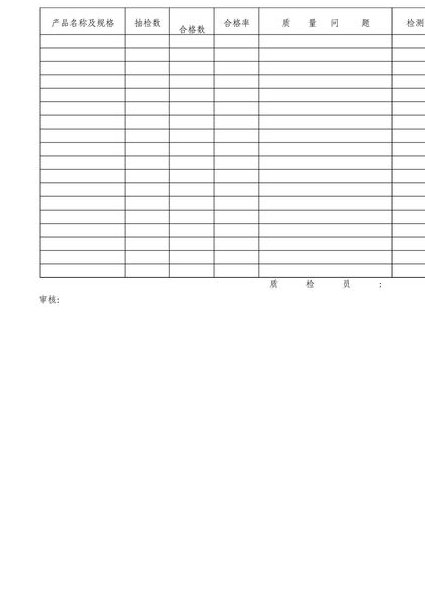 作为一名职场新人,在日常工作中经常被要求整理报表、分析数据。刚开始时,总是手忙脚乱,不知道如何下手。后来接触到 Excel 2013 的课程,才发现它真的能帮我们节省不少时间。现在再看那些繁杂的表格,竟然能轻松搞定。这套课程不仅教你基本操作,还教会你如何把 Excel 应用于实际工作中,比如做月度总结、做销售分析等,实用性非常强。
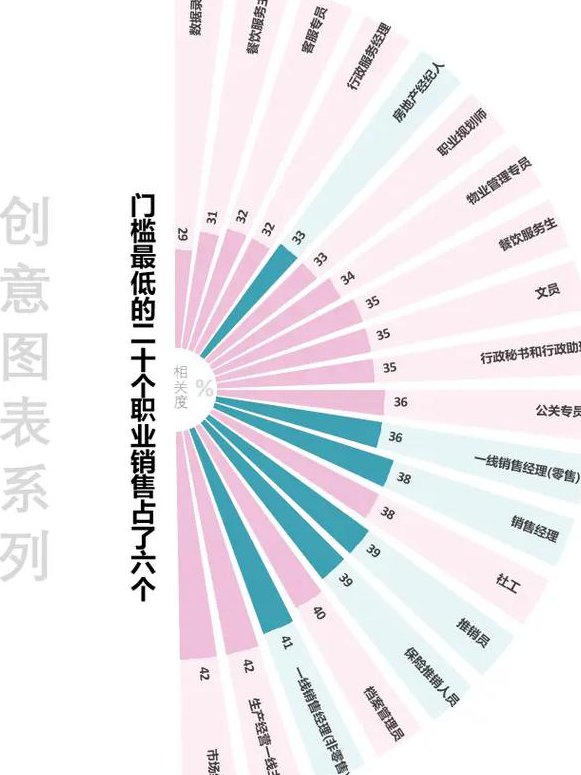 课程总共分为10个章节,从最基础的界面认识开始,逐步深入到函数、图表制作和数据透视表等内容。每节课都配有详细的实操演示,非常适合初学者。即使是第一次接触 Excel 的同学,也能轻松跟上节奏。而且,讲师讲解得非常细致,很多易错点都被提前讲到,避免了学习中走弯路。
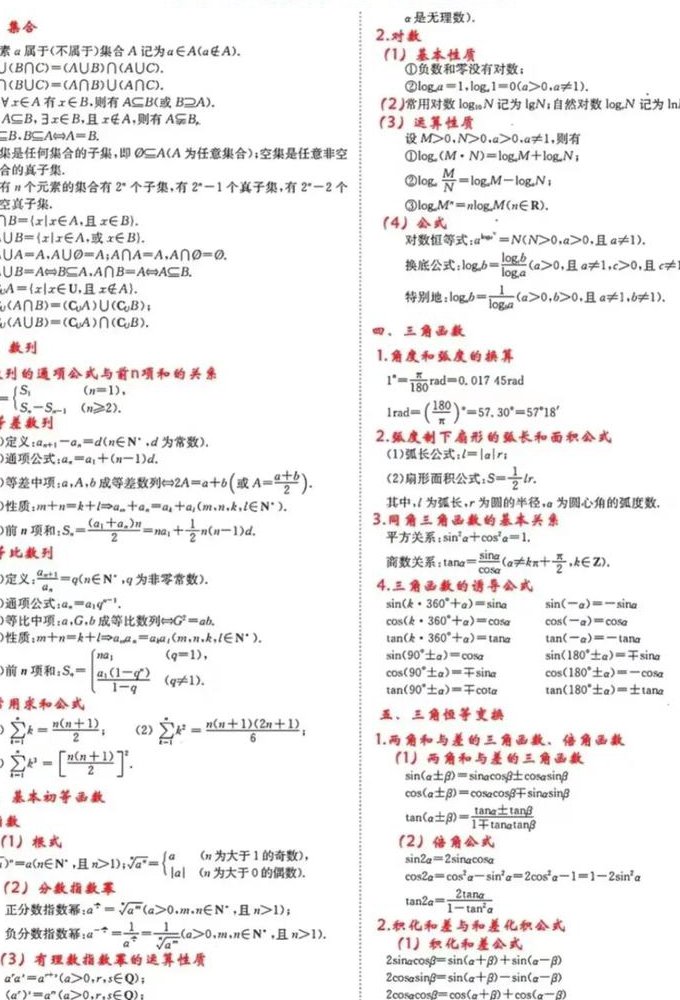 学习过程中,我发现 Excel 不仅是用来做表格的工具,更是一个强大的数据分析平台。课程里提到的函数和公式让我大开眼界,尤其是 SUMIF 和 VLOOKUP 这两个函数,用起来真的顺手。在完成课程后,我不仅能独立完成一份完整的财务报表,还能利用数据透视表快速生成关键指标。这种成就感,是别的课程很难带来的。
总的来说,这套 Excel 2013 从入门到精通的课程,非常适合想要提升办公效率的朋友。无论你是学生、职场人士还是自由职业者,掌握好 Excel 都会让你在工作中更有优势。如果你也想提高自己的 Excel 水平,不妨试试看这个课程吧!
学习过程中,我发现 Excel 不仅是用来做表格的工具,更是一个强大的数据分析平台。课程里提到的函数和公式让我大开眼界,尤其是 SUMIF 和 VLOOKUP 这两个函数,用起来真的顺手。在完成课程后,我不仅能独立完成一份完整的财务报表,还能利用数据透视表快速生成关键指标。这种成就感,是别的课程很难带来的。
总的来说,这套 Excel 2013 从入门到精通的课程,非常适合想要提升办公效率的朋友。无论你是学生、职场人士还是自由职业者,掌握好 Excel 都会让你在工作中更有优势。如果你也想提高自己的 Excel 水平,不妨试试看这个课程吧!
作为一名职场新人,在日常工作中经常被要求整理报表、分析数据。刚开始时,总是手忙脚乱,不知道如何下手。后来接触到 Excel 2013 的课程,才发现它真的能帮我们节省不少时间。现在再看那些繁杂的表格,竟然能轻松搞定。这套课程不仅教你基本操作,还教会你如何把 Excel 应用于实际工作中,比如做月度总结、做销售分析等,实用性非常强。
课程总共分为10个章节,从最基础的界面认识开始,逐步深入到函数、图表制作和数据透视表等内容。每节课都配有详细的实操演示,非常适合初学者。即使是第一次接触 Excel 的同学,也能轻松跟上节奏。而且,讲师讲解得非常细致,很多易错点都被提前讲到,避免了学习中走弯路。
学习过程中,我发现 Excel 不仅是用来做表格的工具,更是一个强大的数据分析平台。课程里提到的函数和公式让我大开眼界,尤其是 SUMIF 和 VLOOKUP 这两个函数,用起来真的顺手。在完成课程后,我不仅能独立完成一份完整的财务报表,还能利用数据透视表快速生成关键指标。这种成就感,是别的课程很难带来的。
总的来说,这套 Excel 2013 从入门到精通的课程,非常适合想要提升办公效率的朋友。无论你是学生、职场人士还是自由职业者,掌握好 Excel 都会让你在工作中更有优势。如果你也想提高自己的 Excel 水平,不妨试试看这个课程吧!