- 1动手操作——熟悉【创建】页面的功能应用
- 动手操作——熟悉【了解】页面的基本操作
- 综合范例——绘制T型图形
- 2动手操作——保存文件
- 动手操作——常规打开方法
- 动手操作——从草图开始
- 动手操作——定制快捷键
- 动手操作——核查
- 动手操作——绘制办公桌
- 动手操作——绘制棘轮
- 动手操作——绘制交通标志图形
- 动手操作——绘制石作雕花大样
- 动手操作——局部打开图形
- 动手操作——另存为文件
- 动手操作——设定自动保存
- 动手操作——使用外部参照修复图形
- 动手操作——使用向导
- 动手操作——使用样板
- 动手操作——修复图形
- 动手操作——以查找方式打开文件
- 综合范例——配合捕捉与追踪功能精确画图
- 3动手操作——利用笛卡尔坐标绘制五角星和多边形
- 动手操作——利用极坐标绘制五角星和多边形
- 动手操作——使用快速计算器
- 范例二:绘制密封垫
- 范例一:绘制多边形组合图形
- 4动手操作——根据边长和半径绘制正多边形
- 动手操作——绘制构造线
- 动手操作——绘制射线
- 动手操作——矩形的绘制
- 动手操作——利用“定距等分”等分直线
- 动手操作——利用“定数等分”等分直线
- 动手操作——利用【直线】命令绘制图形
- 动手操作——设置点样式
- 动手操作——用半径、直径、两点、三点、相切画圆
- 范例二:绘制洗手池
- 范例一:绘制曲柄
- 5动手操作——编辑多线
- 动手操作——测量样条曲线的长度
- 动手操作——创建多线样式
- 动手操作——绘制多线
- 动手操作——绘制剪刀平面图
- 动手操作——绘制建筑墙体
- 动手操作——绘制楼梯剖面示意图
- 动手操作——绘制修订云线
- 动手操作——绘制异形轮
- 动手操作——设置云线的弧长
- 范例二:绘制健身器材
- 范例一:绘制房屋横切面
- 6动手操作——并集面域
- 动手操作——测量样条曲线的长度
- 动手操作——测量圆弧半径
- 动手操作——测量圆弧周长
- 动手操作——测量直线长度
- 动手操作——查询夹角的角度
- 动手操作——查询区域面积和周长
- 动手操作——查询坐标
- 动手操作——差集面域
- 动手操作——创建渐变色填充
- 动手操作——创建区域覆盖
- 动手操作——创建图案填充
- 动手操作——计算三维模型的体积
- 动手操作——计算图形的面积
- 动手操作——交集面域
- 动手操作——使用快速计算器
- 范例二:给图形进行图案填充
- 范例一:利用面域绘制图形
- 7动手操作——定点偏移对象
- 动手操作——复制对象
- 动手操作——环形阵列
- 动手操作——镜像对象
- 动手操作——拉伸图形
- 动手操作——利用【偏移】命令绘制底座局部视图
- 动手操作——利用【移动】命令绘图
- 动手操作——利用夹点拉伸图形
- 动手操作——利用夹点修改图形
- 动手操作——利用夹点移动图形
- 动手操作——路径阵列
- 动手操作——设置夹点选项
- 动手操作——缩放图形
- 动手操作——旋转对象
- 范例二:绘制机制夹具
- 范例三:绘制房屋横切面
- 范例一:绘制法兰盘
- 8动手操作——打断图形
- 动手操作——对象的修剪
- 动手操作——对象的延伸
- 动手操作——多段线倒角
- 动手操作——分解对象
- 动手操作——将对象全部拉长
- 动手操作——角度倒角
- 动手操作——距离倒角
- 动手操作——拉伸对象
- 动手操作——拉长对象
- 动手操作——特性匹配
- 动手操作——图形的合并
- 动手操作——图形的缩放
- 动手操作——隐含交点下的修剪
- 动手操作——隐含交点下的延伸
- 动手操作——用百分比拉长对象
- 动手操作——直线与圆弧倒圆角
- 范例二:绘制凸轮
- 范例三:绘制定位板
- 范例四:绘制垫片垫片
- 范例一:将辅助线转化为图形轮廓线
- 9动手操作——放弃单个操作
- 动手操作——放弃几步操作
- 动手操作——过滤选择图形元素
- 动手操作——快速选择对象
- 动手操作——利用【对象捕捉】绘制图形
- 动手操作——利用【对象捕捉追踪】绘制图形
- 动手操作——利用【极轴追踪】绘制图形
- 动手操作——利用【正交】模式绘制图形
- 动手操作——盘盖的绘制
- 动手操作——删除一般对象
- 动手操作——使用动态输入功能绘制图形
- 范例二:利用栅格绘制茶几
- 范例三:利用对象捕捉绘制大理石拼花
- 范例四:利用交点和平行捕捉绘制防护栏
- 范例五:利用from捕捉绘制三桩承台
- 范例一:绘制简单零件的二视图
- 10动手操作——插入块
- 动手操作——创建粗糙度符号块
- 动手操作——创建动态块
- 动手操作——创建块库
- 动手操作——定义块属性
- 动手操作——多重插入块
- 动手操作——附着外部图像操作
- 动手操作——剪裁外部参照
- 动手操作——块的创建
- 动手操作——图像边框的隐藏
- 动手操作——外部参照的应用
- 综合范例——标注零件图表面粗糙度
- 11综合范例——绘制减速器透视孔盖
- 12动手操作——常规尺寸的标注
- 动手操作——快速标注范例
- 范例二:标注泵轴尺寸
- 范例一:标注曲柄零件尺寸
- 13动手操作——编辑多行文字
- 动手操作——创建表格
- 动手操作——创建多行文字
- 动手操作——打断表格的操作
- 范例二:在建筑立面图中文字注释
- 范例一:在机械零件图纸中建立表格
- 14动手操作——利用图层绘制楼梯间平面图
- 动手操作——特性匹配操作
- 动手操作——图层基本操作
- 动手操作——制作标准图纸样板
- 15动手操作——创建边界曲
- 动手操作——创建多段体
- 动手操作——创建放样实体
- 动手操作——创建拉伸曲面
- 动手操作——创建棱锥体
- 动手操作——创建平移曲面
- 动手操作——创建球体
- 动手操作——创建扫掠实体
- 动手操作——创建旋转曲面
- 动手操作——创建旋转实体
- 动手操作——创建圆柱体
- 动手操作——创建圆锥体
- 动手操作——创建长方体
- 动手操作——创建直纹曲面
- 动手操作——二维实体填充
- 动手操作——构建三维面
- 动手操作——利用【按住并拖动】创建实体
- 范例二:法兰盘建模
- 范例三:轴承支架建模
- 范例四:绘制凉亭模型
- 16范例一:创建基本线框模型
- 范例二:摇柄手轮建模
- 范例三:手动阀门建模——阀体
- 范例三:手动阀门建模——轴
- 范例三:手动阀门建模——轴柄
- 范例三:手动阀门建模——轴端盖
- 范例三:手动阀门建模——装配
- 范例四:建筑单扇门的三维模型
- 范例五:建筑双扇门的三维模型
- 17范例一:箱体零件建模
- 动手操作——创建布局
- 动手操作——从模型空间输出图形
- 动手操作——从图纸空间输出图形
- 动手操作——添加绘图仪的操作方法
- 动手操作——页面设置
- 18动手操作——定位轴测图中的实体
- 动手操作——绘制齿轮零件图
- 动手操作——绘制固定架装配图
- 动手操作——绘制正方体
- 范例一:绘制固定座零件轴测图
- 范例二:绘制高速轴零件图
- 范例三:绘制球阀装配图
- 19范例一:绘制居室平面图
- 范例二:绘制办公楼立面图
- 20综合范例一:绘制室内结构平面图
- 综合范例二:绘制室内平面布置图
- 综合范例三:绘制室内立面图
想零基础玩转AutoCAD 2016?这份保姆级教程让你3天就能上手
最近有学员问我:"老师,现在网上AutoCAD 2016详细讲解视频教程这么多,到底哪个才靠谱?"作为一个13年CAD教学经验的工程师,今天我把自己压箱底的课程拆解给你看。
这个课程到底教什么?
Autodesk家的AutoCAD 2016这次升级真没让人失望,暗黑界面看着就专业,操作流畅度直接起飞。这套视频教程从最基础的鼠标操作教起,到后期能独立完成复杂图纸设计,78节课手把手带你通关。
适合哪些人学?
- 刚入行的建筑/机械设计新人
- 想转行做CAD制图的职场人
- 土木/机电专业在校生
- 需要提升制图效率的老师傅
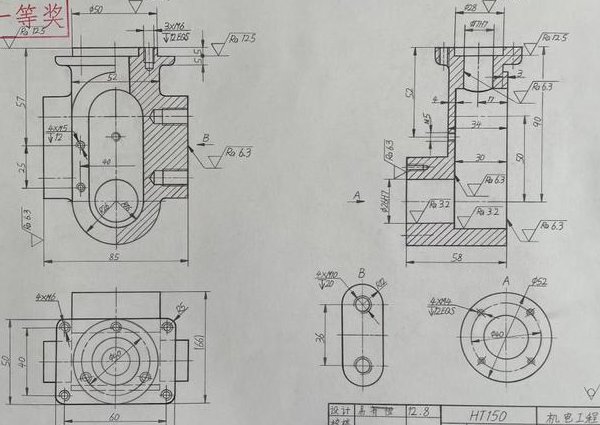
学完能达到什么水平?
我设计课程时特意加了大量实操案例,比如第66课的圆角练习78图20题,学完你就能:
- 熟练使用DWG格式共享设计
- 搞定二维绘图和三维打印
- 应用新增的地理位置功能
- 用命令预览提升3倍工作效率
课程核心内容拆解
前10节课会先带大家熟悉界面:
- OP选项环境设定:调出最适合自己的操作界面
- 滑鼠基本操作:中键的5种隐藏用法
- 动态输入:比命令行快10倍的输入技巧
中期重点突破绘图核心技能:
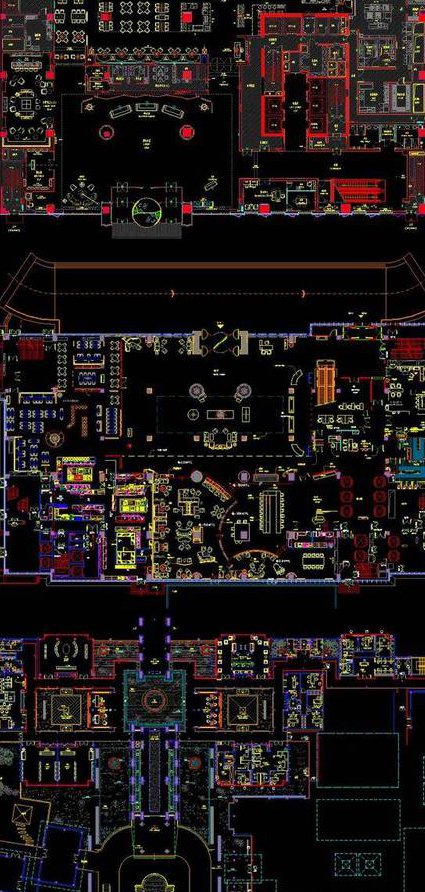
- 物件锁点:精准捕捉端点/圆心/切点
- 聚合线:绘制带宽度变化的高级图形
- 建构线:快速完成等分/偏移排版
高阶操作亮点
后20节课全是干货:
- 圆角指令F的7种工业级用法
- 环形阵列实现机械零件的等比复制
- 倒角CHA在模具设计中的实际应用
- 镜射技巧快速完成对称图形
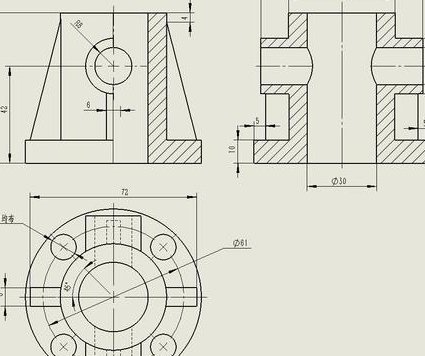
为什么选这个版本?
2016版新增的实景计算功能是最大卖点,我在课程第59课专门用施工图纸案例演示:如何把设计误差控制在0.1mm以内。还有底部状态栏优化后,标注修改效率直接翻倍。
对了,建议配合课程使用Exchange应用程序,很多学员反馈这样学习效率能再提升40%。
这78节课是按实际工程项目的推进顺序设计的,学完最后一节环形阵列练习,你可以直接拿作品去找工作了。现在网上的教程要么太零碎要么不系统,这份2016版教程经过5年市场验证,确实能让新手少走很多弯路。