- 1-2 利用菜单栏命令设置工具栏
- 1-3 浏览最近文档
- 1-4 设置绘图区背景
- 1-5 设置绘图单位
- 1-6 快捷健设置
- 1-7新建文件并设置背景色
- 2-1 指定平面然后进入摹绘
- 2-2 执行摹绘然后选择平面
- 2-3 套索选取对象
- 2-4 绘制点-
- 2-5 绘制直线和中心线
- 2-6 绘制中心圆
- 2-6-1 综合范例1
- 2-6-2 综合范例2
- 2-7 绘制周边圆
- 2-8 圆心起终点圆弧
- 2-9 绘制切线弧
- 2-10 三点圆弧
- 2-11 绘制矩形
- 2-12 绘制多边形
- 2-13 绘制槽口
- 2-14 绘制椭圆
- 2-15 绘制抛物线
- 2-16 绘制锥形曲线
- 2-17 锥形曲线连接两个已有实体
- 2-18 自动相切锥形曲线绘制
- 2-19 在曲面上绘制样条曲线
- 2-20 定长度样条曲线绘制
- 2-21 样条曲线桥接
- 2-22 3d草图绘制
- 2-23 交叉曲线创建
- 2-24 绘制圆角
- 2-25 绘制倒角
- 2-26 等距实体
- 2-27 转换实体引用
- 2-28 替换实体
- 2-29 剪裁草图实体
- 2-30 延伸草图实体
- 2-31 分割实体
- 2-32 镜向草图实体
- 2-33 线性阵列
- 2-34 圆周阵列草图实体
- 2-35 复制草图实体
- 2-36 移动草图实体
- 2-37 旋转草图实体
- 2-38 伸展草图实体
- 2-39 点与点的几何约束
- 2-40 点与直线的几何关系
- 2-41 点与圆的几何关系
- 2-42 直线与直线的几何关系
- 2-43 直线与圆的约束
- 2-44 圆与圆弧的几何约束
- 2-45 添加约束与尺寸标注示范
- 2-46 完全定义草图
- 3-1 基准面创建
- 3-2 活动剖切面
- 3-3 基准轴
- 3-4 建立基准坐标系
- 3-5 建立参考点
- 3-7 综合实例
- 4-1 创建拉伸凸台_x264
- 4-2 创建拉伸切除
- 4-3 旋转特征创建
- 4-4 旋转切除特征创建
- 4-5 简单扫描特征
- 4-5创建花键轴
- 4-6 使用引导线扫描
- 4-7 使用多轮廓扫描
- 4-8 使用薄壁扫描
- 4-9 简单放样
- 4-10 引导线放样
- 5-1 创建圆角特征
- 5-2 创建锥形圆角
- 5-3 角度距离方式倒角
- 5-4 距离距离方式倒角
- 5-5 顶点倒角
- 5-6 中性面拔模
- 5-7 分型线拔模
- 5-8 锥形拔模
- 5-9 抽壳特征
- 5-10 创建简单直孔
- 5-10 连接零件创建
- 5-11 创建和定位异形孔
- 5-12 筋的创建
- 5-13 镜向特征
- 5-14 线性阵列
- 5-15 圆周阵列
- 5-16 曲线驱动阵列
- 5-17 草图驱动阵列
- 5-18 表格驱动的阵列
- 5-19 创建填充阵列
- 5-20 利用相交工具创建实体
- 6-1 创建装配凸台
- 6-2 创建弹簧扣
- 6-3 创建弹簧扣凹槽
- 6-3-1 创建塑料壳
- 6-3-2 改锥模型创建
- 6-4 创建通风口
- 6-5 创建凹槽
- 6-6 唇缘创建
- 6-7 弯曲特征创建
- 6-8 创建包覆特征
- 6-9 创建圆顶特征
- 6-10 变形特征创建
- 6-11 创建压凹特征
- 6-12 比例缩放实体
- 7-1 轮廓线类型分割线
- 7-1-7 创建沉头螺钉
- 7-2 投影类型分割线
- 7-3 交叉点类型分割线
- 7-4 面上投影曲线创建
- 7-5 草图上草图投影曲线
- 7-6 创建油壶
- 7-6 创建组合曲线
- 7-7 通过XYZ点创建曲线
- 7-8 通过参考点的曲线
- 7-9 创建螺旋线和涡状线
- 7-10 拉伸曲面创建
- 7-11 创建旋转曲面
- 7-12 创建扫描曲面
- 7-13 创建放样曲面
- 7-14 创建曲面圆角
- 7-15 创建等距曲面
- 7-16 延伸曲面
- 7-17 创建填充曲面
- 7-18 创建中面
- 7-19 剪裁曲面
- 7-20 替换曲面
- 8-1 干涉检查
- 8-1 装配千斤顶
- 8-2 创建气缸的爆炸视图
- 8-3 动态演示爆炸视图
- 8-4 创建装配体剖视图
- 8-5 压缩零部件
- 8-5 叶片泵装配
- 8-6 装配体统计
- 9-1 建立图层
- 9-2 设定视图对齐
- 9-3 生成标准三视图
- 9-4 生成投影图
- 9-5 生成辅助视图
- 9-6 端盖零件工程视图
- 9-6 生成剪裁视图
- 9-7 生成局部视图
- 9-8 生成剖面视图
- 9-9 生成放置剖视图
- 9-10 生成断裂视图
- 9-11 生成相对视图
- 9-12 定位套工程图
- 9-12 转换视图
- 9-13 文字注释
- 9-14 对齐文字注释
- 9-15 添加表面粗糙度
- 9-16 添加形位公差
- 9-17 添加中心线符号
- 9-18 添加孔标注
- 9-19 装饰螺纹线
- 9-20 在工程图中添加螺纹线标注
- 9-21 添加焊接符号
- 9-22 制作块
- 9-23 制作修订云
- 9-24 标注零件序号
- 9-25 自动零件序号
- 9-26 生成材料明细表
- 10-1 生成旋转动画
- 10-2 装配体爆炸动画
- 10-3 生成引力
- 10-4 生成马达
- 10-5 生成旋转马达
- 10-6 曲柄连杆机构动画
- 10-6 生成扭转弹簧
- 10-7 生成线性弹簧
- 10-8 插值模式运动
- 11-1 生成基体法兰
- 11-2 插入成型工具
- 11-5 指甲钳
- 12-1 创建焊件轮廓库特征
- 12-2 生成结构构件
- 12-3 生成子焊件
- 12-8 生成支架模型
- 13-1 创建螺栓配置
- 13-2 创建齿轮的设计表
- 13-4 轴承的系列化设计
- 14-4 轴承座的静应力分析
- 15-1 编辑玻璃盖外观
- 15-2 编辑玻璃杯外观
- 15-3 油瓶的贴图
- 15-4 设置摇柄布景
- 15-5 设置工字钢的光源
- 15-6 警报灯渲染
- 15-6 渲染带孔球
- 16-1 箱体
- 16-2 头盔曲面建模
- 16-3 气门机构
从零到精通的SolidWorks2014实战指南 | 3D设计必修课
最近在整理我的机械设计学习笔记时,发现很多同学对SolidWorks2014这个经典版本的需求特别大。作为一款至今仍被大量企业使用的三维CAD软件,掌握它能让你在求职时多一份竞争力。

为什么要学这个版本?
2014版是SolidWorks功能趋于成熟的里程碑版本,相比老版本增加了曲面放样、钣金成型工具等实用功能,又不至于像新版那样对电脑配置要求过高。我用这套教程带过3个机械专业的毕业班,学生平均2周就能完成基础项目。
实战化学习路径
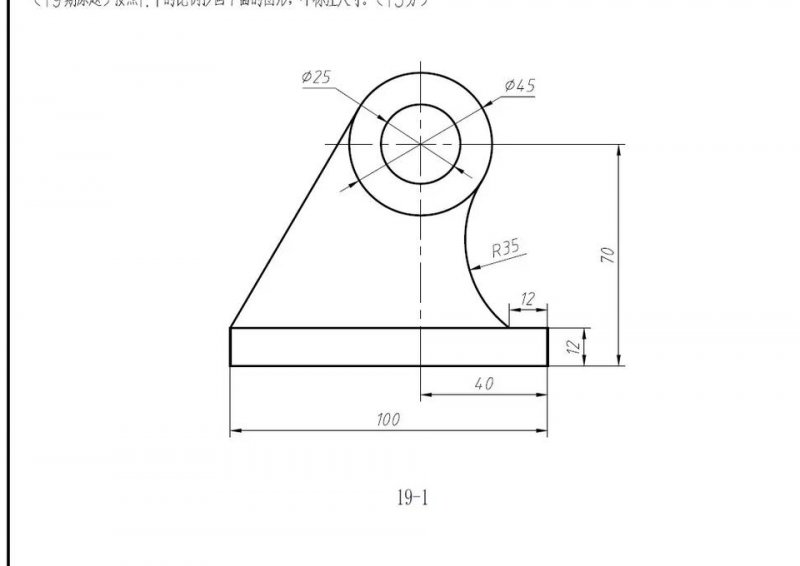
区别于普通软件教学,我们采用"案例反向推导"模式:从最终成品倒推设计步骤。比如第4章会带大家完整做一个齿轮油泵,在这个过程中自然掌握拉伸、旋转等核心操作。
模块拆解:你能学到什么?
- 草图魔术师:2D到3D的转换秘诀,连构造线的隐藏用法都会讲到
- 特征构建场:包含5种圆角的高级处理技巧,解决实际工程中的过渡难题
- 装配体实验室:从简单螺栓配合到复杂运动机构,配合关系一文打尽
- 工程图全攻略:符合GB国标的标注规范,连焊接符号这种细节都不放过
具体课程安排
共分7个进阶阶段,建议每天学习1-1.5小时:
第一阶段:界面攻防战(3课时)
打破软件陌生感,定制属于你的工作区。重点解决"命令找不到"这个新手高频问题。
第二阶段:草图筑基篇(6课时)
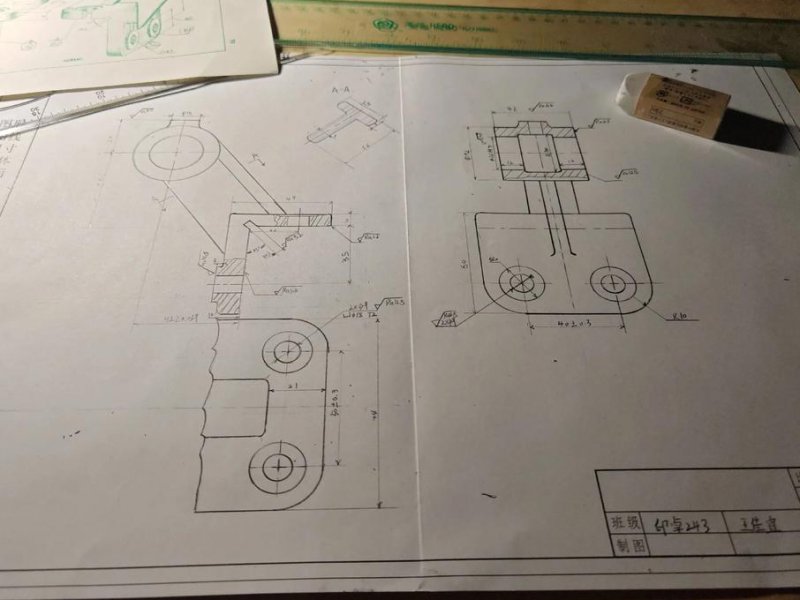
从直线圆弧到复杂轮廓,详解几何关系约束的16种活用场景。【配图:约束关系示意图】
第三阶段:三维成型术(8课时)
以手机外壳为例,贯穿拉伸/旋转/扫描/放样四大核心特征,附赠建模效率翻倍的快捷键表。
第四阶段:高级特征篇(5课时)
变半径圆角、装饰螺纹线这些让模型瞬间逼真的细节处理技巧,很多人自学时最容易卡壳的部分。
适合哪些人学习?
最近有机械专业的学生问我:"老师,这个教程对零基础友好吗?" 其实课程设计了双轨学习路径:
- 纯小白:跟着每步操作视频反复练习
- 有基础:直接挑战章末的进阶项目(比如自顶向下设计的机器人手臂)
建议机械/车辆/航空航天专业的学生,以及需要转行产品结构设计的职场人士重点学习。
最后说点实在的
很多人纠结要不要学"过时"版本。但根据我在3家制造企业的调研,2014版仍是生产部门的主力版本之一。先把经典版本吃透,再过渡到新版会轻松很多。